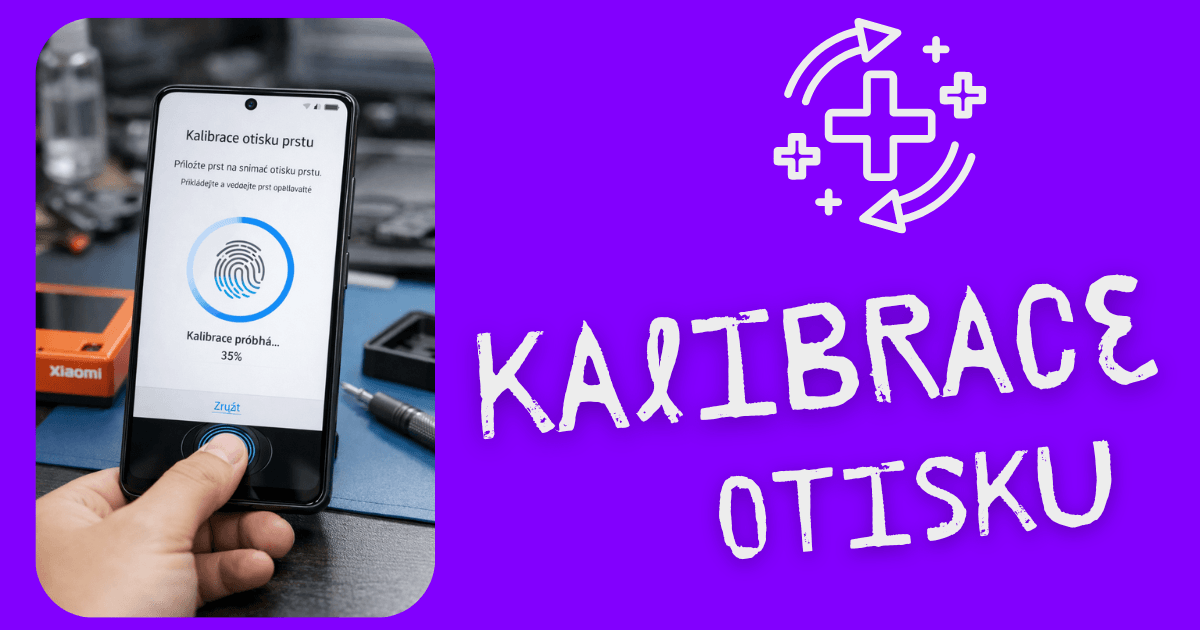
Někdy se stane po výměně displeje, že je potřeba zkalibrovat senzor otisku prostu pod displejem. Není to hardwarová chyba displeje, ale spíše softwarová záležitost. Proto doporučujeme, abychom před výměnou displeje, měli přístup do telefonu.
Proč to neuděláme rovnou při opravě?
Samozřejmě pokud je to možné, tak kalibraci provedeme. Problém je v tom, když nemáme heslo, nebo PIN do telefonu, pak kalibraci nemůžeme provést. Navíc kalibrace není potřeba provádět pokaždé, záleží na verzi softwaru a na konkrétním modelu telefonu. Třeba u Samsungu ve většině případů není kalibrace nutná.
Jak na kalibraci senzoru otisku (fingerprint) u mobilů OnePlus a Oppo
- V aplikaci telefon zadáme kód: *#899#
- V seznamu vybereme tlačítko „AFTERSALE DEVICE CALIBRATION“
- Zadáme kód: 6776
- Provedeme kalibraci dle výše uvedeného videa
V domácích podmínkách doporučujeme pro kalibraci černý hadřík. Důležité je, aby nepropouštěl světlo. Někteří uživatelé hlasí, že není nutný.
Někdy se také stává, že kalibrace je potřeba provést několikrát za sebou.
Jak na kalibraci senzoru otisku (fingerprint) u mobilů Xiaomi
- V aplikaci telefon zadáme kód: *#*#6484#*#*
- V horním pravém rohu stihneme 3. tečky a stiskneme Aditional tools
- Stiskneme řádek číslo 6. (čínské znaky)
- Na vyznačené místo vložíme černý hadr a stiskneme start
V domácích podmínkách doporučujeme pro kalibraci černý hadřík. Důležité je, aby nepropouštěl světlo. Někteří uživatelé hlasí, že není nutný.
Někdy se také stává, že kalibrace je potřeba provést několikrát za sebou.
Jak na kalibraci senzoru otisku (fingerprint) u mobilů Google Pixel
U mobilů Pixel je kalibrace trochu odlišná. Budete potřebovat PC.
- Pokud máte Windows, musíte si stáhnout ovladač USB driver – https://developer.android.com/studio/run/win-usb
- Spustit aplikaci google (nutné otevřít v prohlížeči Google Chrome) https://pixelrepair.withgoogle.com/udfps
- Vypnout Google Pixel
- Přejít do tzv. Fastboot módu tlačítky Power a volume – podržením na cca 3. vteřiny
- Připojit USB kabel s Pixelem k počítači a stisknout tlačítko Connect
- Stiskněte tlačítko Instalovat software
- Počkejte až se nainstaluje a pak restartuje Pixel.
Podrobný návod najdete také zde (EN): https://www.ifixit.com/Guide/How+to+Calibrate+the+Fingerprint+Sensor+in+your+Google+Pixel+Phone/166753